Blog Archive

Nuestros Post

En Soluciones Rubarb Te mantenemos al tanto de las novedades tecnol贸gicas d铆a a d铆a.

A continuaci贸n enumeramos algunas de nuestras fuentes:

Softonic

Bitelia

Mi Blackberry

Blackberry Latino

Centro Blackberry

La Blackberry

Techtastico

Con la tecnolog铆a de Blogger.
Mostrando entradas con la etiqueta windows 7. Mostrar todas las entradas
lunes, 13 de agosto de 2012

How To Make Your Windows 7 Login Screen As Like Windows 8

If you are You are using Windows 8 Consumer Preview then you must love the login screen. It looks Great and have a cool look. But for those people who are still using Windows 7 and want to get Windows 8 Login Screen on their Windows 7 PC then I have a nice trick for them. In this post, we will tell you how you can make your Windows 7 Login Screen as like Windows 8.


So how to get Windows 8 Login screen on Windows 7 PC ? Here is the step by step tutorial just follow the steps.

Step 1: Download this RAR file from here

Step 2: Now, Go to your “C:\Windows\System32″ Folder and and take ownership of authui.dll file. To know about how to take ownership on a file click here.

Step 3: Now, Rename the file as authui_win7.dll

Step 4: Now, do the same thing for file basebrd.dll. Rename it from basebrd.dll to basebrd_win7.dll which is located in “C:\Windows\Branding\Basebrd” folder.

Step 5: Now, UnRar the file you have downloaded in Step 1, you will get two file namely:
authui.dll
basebrd.dll

Step 6: Copy and paste the download authui.dll file to “C:\Windows\System32″ Folder.

Step 7: Do the same with the downloaded basebrd.dll file, copy and paste it to “C:\Windows\Branding\Basebrd” folder.

Step 8: Restart your PC to see the change.

Note:
*If you want to roll back Windows 7 Login screen then just rename the new file on that folder as authui.dll to authui_win8.dll and authui_win7.dll to authui.dll.
*You need to take ownership to rename the file as like previous.

About Author : This guest post is written by Tanmoy Das, a blogger, hacker and gamer. He writes articles on his own blog Cyber Key about tech news and Tips N Tricks.

Source http://www.techieapps.com

s谩bado, 14 de julio de 2012

Cinco consejos para mantener tu sistema Windows tan fresco como el primer d铆a

Microsoft Windows ha sido durante mucho tiempo, y suponemos que seguir谩 si茅ndolo, un referente en cuanto a sistemas operativos. Reuniendo ideas de otros sistemas y poco a poco construyendo un completo ecosistema que culmina con Windows 7 y con Windows 8, que est谩 a punto de ver la luz, uno de sus problemas ha sido siempre que unos meses despu茅s de su instalaci贸n puede volverse completamente inestable y muy lento.

Por eso, he decidido reunir una serie de puntos b谩sicos que sin embargo deber铆an ser suficientes para devolver la frescura al sistema, y para que podamos trabajar correctamente con la computadora, independientemente de si lo hacemos a trav茅s de Windows XP, Windows 7 o cualquier otra versi贸n (aunque espero por vuestro bien que no est茅is utilizando Windows 95, o 3.1).

Defragmentar el disco

Se trata de uno de los problemas que siempre ha tenido el sistema Windows, y m谩s concretamente, el sistema de archivos que usa: Anteriormente FAT y FAT32, hoy NTFS y con la llegada de Windows 8, ReFS.

La fragmentaci贸n en el sistema de archivos tiene una forma f谩cil de explicar. B谩sicamente, consiste en que cada archivo que tenemos en disco en realidad se guarda en m煤ltiples sitios del mismo, debido a limitaciones del propio sistema de archivos. Con el tiempo, y la creaci贸n de nueva informaci贸n, nuevos archivos, lectura de los mismos y el llamado envejecimiento de los archivos, estos terminan por estar completamente esparcidos en el disco, haciendo que el hardware del disco duro tarde m谩s y m谩s en acceder a los mismos, y por consiguiente, enlenteciendo el sistema. Ni que decir tiene que los archivos m谩s afectados suelen ser los del propio Windows, que est谩 constantemente accediendo a ellos y sobreescribi茅ndolos.

La soluci贸n nos la da el propio sistema, o una de las m煤ltiples utilidades que hay para ello: La defragmentaci贸n. Este programa incluido en Windows ordena los cachos de cada archivo con el fin de poder acceder a ellos m谩s r谩pidamente. Es recomendable, por tanto, defragmentar regularmente con el fin de que las operaciones sean r谩pidas y as铆 conservemos la frescura que parec铆a tener el sistema cuando lo instalamos. Pod茅is encontrar la utilidad de defragmentaci贸n en el men煤 de Accesorios, o utilizar Defraggler, por ejemplo.

Desinstalar los programas que no usas

Obvio. Con el paso del tiempo, podemos llegar a tener docenas y docenas de programas instalados. Uno de los problemas de Windows es que permite guardar la informaci贸n de los mismos en el registro de Windows. ¿Qu茅 es el famoso “registro de Windows”? Una serie de archivos del sistema que conforman informaci贸n del mismo sobre aplicaciones, programas y dem谩s elementos, y que, por supuesto, puede hacerse muy grande y pesado con el paso del tiempo.

Desinstalar los programas que no utilizamos aligerar谩 el registro, liberar谩 espacio en disco y har谩 que todo vuelva a fluir tan r谩pido como antes. Os invito a que visit茅is la secci贸n de Programas dentro del Panel de Control. Seguro que encontr谩is muchos de ellos que ya no utiliz谩is. Ah, nunca est谩 de m谩s, una vez desinstalados, utilizar alguna utilidad como Wise Registre Cleaner, para limpiar los resquicios que quedan en el registro una vez desinstaladas las aplicaciones.

Utilizar un anti-malware y un buen antivirus

La instalaci贸n de aplicaciones y consumo constante de informaci贸n a trav茅s de Internet puede hacer que el sistema se nos llene de bichos. El malware es un problema que lleva afectando a Microsoft Windows desde que este se hizo popular. ¿Es Windows inseguro? No. O bueno, no tanto como nos quieren hacer creer. B谩sicamente la mayor铆a de amenazas se centraban y se siguen centrando en 茅l porque es el m谩s conocido. Actualmente Mac OS X tambi茅n ha sufrido bastantes ataques con alg煤n malware que otro bastante conocido, e incluso Android y recientemente iOS se han visto afectados.

Pero volvamos a Windows. Tener una herramienta anti-malware es algo indispensable en cualquiera de las versiones del sistema de Microsoft. Las alternativas son afortunadamente muchas, y contamos con muchos programas de calidad que ayudar谩n a que defendamos nuestro sistema. Por nombrar algunos de los m谩s conocidos, Ad-Aware o SpyBot Search & Destroy.

Ah, y una cosa m谩s. No os olvid茅is de instalar un buen antivirus, por si la cosa va a mayores. Actualmente los m谩s populares son Avisa y Microsoft Security Essentials, ambos bastante livianos, gratuitos, y con la garant铆a de sus respectivos fabricantes, en el caso de Security Essentials, la propia Microosoft.

Realizar backups cada cierto tiempo o programarlos

Para los dos puntos vistos anteriormente, es muy recomendable realizar backups programados, por si despu茅s de instalar una determinada aplicaci贸n el sistema deja de funcionar como debiera, o alg煤n virus o malware destruye los propios archivos del sistema.

La primera herramienta a la que tenemos que mirar en este sentido es la Restauraci贸n del Sistema de la propia Microsoft. Pod茅is encontrarla en Accesorios dentro del men煤 de Inicio. Y alternativamente, tambi茅n recomendamos los siguientes art铆culos. Y es que, en Bitelia, siempre creemos que m谩s vale prevenir que curar:

Utilizar la nube

Est谩 bien, esto no es Chrome OS, y Windows (al menos la versi贸n actual) nunca ha estado orientado a trabajar en la nube. No estoy diciendo que nos desprendamos de nuestras aplicaciones de escritorio en favor de Internet, sino que miremos alternativas. ¿Necesitamos tener instalado Microsoft Office, una suite que no s贸lo enlentece el sistema, sino que es bastante cara? Las alternativas en la nube son muchas, empezando por Google Drive (antiguo Google Docs) y siguiendo por todas esas aplicaciones web que recomendamos d铆a a d铆a y que nos ayudan no s贸lo a no depender de aplicaciones de escritorio, sino a trabajar directamente desde la nube independientemente del ordenador en el que nos encontremos.

En el futuro, cada vez m谩s, todo girar谩 en torno a esa red que todos creamos, Internet, y sin duda este puede ser un buen momento para empezar a probar algunas de esas aplicaciones de las que todo el mundo habla y que a煤n muchos no se han aventurado a usar. ¿Realmente necesitas utilizar Word, Outlook, o Microsoft Paint?

Fuente Bitelia.com

jueves, 29 de diciembre de 2011

Las 10 mejores novedades para Windows de 2011

Ha sido un a帽o denso. En 2011 hemos analizado m谩s de 1.400 novedades para Windows (sin contar los juegos). Elegir entre tanto programa no es sencillo, pero algunos han destacado f谩cilmente.

Vamos a presentarte las 10 mejores novedades Windows de 2011. Es una lista subjetiva, sin otra pretensi贸n que la de dar a conocer peque帽as joyas del software que, a menudo, han pasado desapercibidas.

UMPlayer: el reproductor de v铆deo bueno, bonito y barato

¿Cansado de VLC, Windows Media Player o MPlayer? 脡chale un vistazo a UMPlayer: este reproductor de v铆deo no solo cuenta con todo lo bueno de sus predecesores -como 270 c贸decs integrados- sino que tambi茅n dispone de descarga de subt铆tulos, buscador en YouTube y agradables pieles.

Okozo Desktop: fondos animados, divertidos y 煤tiles

Los fondos de Escritorio siempre han tenido fama de est谩ticos, tapices en formato BMP o JPG que, aun siendo bonitos, jam谩s han aportado informaci贸n ni tampoco diversi贸n. Okozo Desktop lo ha cambiado todo: ahora puedes tener un reloj con manecillas que se mueven, peces que siguen al rat贸n, altavoces que vibran al son de la m煤sica, bailarinas... ¡Entretenido!

Boom: el reproductor de audio m谩s peque帽o y r谩pido

Lleg贸 con el sonido de una explosi贸n y ha dejado patas arriba todo el panorama de los reproductores de audio. De tan minimalista y r谩pido que es, Boom -segunda creaci贸n del autor de foobar2000- es lo opuesto a Winamp. Consume muy pocos recursos y abre cualquier formato de audio. ¿Demasiado simple? Quiz谩, pero ah铆 reside tambi茅n su atractivo.

MultiMi: todas tus redes, chat, correo y fotos en un solo sitio

Si eres de los que gustan de agruparlo todo en un solo sitio y te encantan programas como Digsby, est谩s de enhorabuena: MultiMi es el agregador definitivo. En una sola interfaz tienes tu correo, redes sociales, cuentas de mensajer铆a, calendario, documentos, fotos... AVG echa una mano con LinkScanner, para que con tanto enlace no hagas clic en algo peligroso.

VSO Downloader: descarga v铆deos de YouTube autom谩ticamente

Se acab贸 cortar y pegar direcciones web para bajar tus v铆deos de YouTube favoritos: VSO Downloader detecta y descarga v铆deos autom谩ticamente mientras navegas. Es tan c贸modo y f谩cil de usar que, si no prestas atenci贸n, en un d铆a puedes llenar medio disco duro. Y encima tiene filtro anti-publicidad.

JetClean: el limpiador alternativo

Con cientos de limpiadores de Windows haci茅ndose la competencia entre ellos, va y aparece un nuevo aspirante al t铆tulo de Maestro de la Escoba. JetClean nos ha parecido tan bueno que hemos querido enfrentarlo al cl谩sico de los cl谩sicos, CCleaner. ¿El resultado? Muy re帽ido.

Mirillis Action!: captura v铆deos de tus juegos

Este grabador de v铆deos y capturador para videojuegos nos ha sorprendido por su gran calidad y cantidad de opciones. En un mercado hasta ahora copado por Fraps, la aparici贸n de un competidor tan fuerte resulta refrescante. Con soporte para aceleraci贸n por GPU (Nvidia e Intel) y su propio c贸dec, Mirillis es el mejor grabador del momento.

Open Freely: el "abrearchivos" que puede con m谩s de 100 formatos

Un programa para ver esto, uno para escuchar lo otro... ¿Y si solo hubiese un programa para abrirlo todo? Lo hay: se llama Open Freely y es un visor para m谩s de 100 formatos de archivos. Abre v铆deos, documentos de texto, im谩genes... Y tiene un pr谩ctico editor hexadecimal. ¿El visor definitivo? Puede ser.

Tunnelbear: salta las restricciones de las p谩ginas de otros pa铆ses

Lo reconozco: tengo un lado rebelde. No me gustan las limitaciones, y menos las que vienen impuestas por razones geogr谩ficas. Por eso cuando encontr茅 Tunnelbear no pude sino alegrarme: es un t煤nel seguro que permite abrir p谩ginas como Pandora o Hulu desde cualquier pa铆s. Y es incre铆blemente f谩cil de usar.

Wallcast: transforma tu Escritorio en un mural de fotos interactivo

El Escritorio no solo puede animarse, sino tambi茅n convertirse en un medio de comunicaci贸n; con Wallcast, tus amigos y familiares pueden dejar fotos en tu fondo de pantalla de manera segura y r谩pida. Las fotos se pueden enviar por correo electr贸nico, desde el m贸vil y v铆a web. Bonito y sentimental.

¿Conoc铆as estos programas? ¿Cu谩les son tus favoritos del 2011?

Fuente http://onsoftware.softonic.com/

lunes, 20 de junio de 2011

Win8Menu: agrega la barra de Windows 8 a Windows 7

Si algo me ha gustado de Microsoft 煤ltimamente, es lo que vienen haciendo con la siguiente versi贸n de su sistema operativo. Ya nos han mostrado un poco c贸mo ser谩 y hacia que segmento piensan enfocar la atenci贸n, que claramente apunta directamente a los dispositivos m贸viles y con pantalla t谩ctil.

Pero m谩s all谩 de compatibilidades, lo que realmente a muchos nos ha importado, es el dise帽o, lo intuitivo que podr铆a resultar luego de que mezclaran un poco de Xbox Live y Windows Phone 7. Por lo tanto, la apariencia es un nuevo fuerte de Microsoft que, como ya hemos visto, la est谩n tomando en consideraci贸n mucho dise帽adores web y desarrolladores de navegadores.

Luego del lanzamiento, es casi imposible que no se viera alg煤n tema o personalizaci贸n por medio de aplicaciones para nuestros ordenadores, con lo poco que venimos viendo de Windows 8 y para muestra de ello, uno de los usuarios de DeviantArt puso a disposici贸n la barra lateral de Windows 8 o el men煤 para, que pudi茅ramos descargar, descomprimir y ejecutar en Windows 7. La aplicaci贸n lleva por nombre Win8Menu y es un ejecutable que no necesita instalaci贸n.

No hay grandes secretos para comenzar a configurarlo. Podemos cambiar tanto la imagen de usuario como el fondo de la pantalla de ingreso reemplazando las im谩genes que hay dentro de la subcarpeta “Pics” en la carpeta del programa. Para realizar alg煤n cambio entre aplicaciones abiertas, s贸lo basta con arrastrarlas desde el lado izquierdo.

Lo que me caus贸 un poco de descontento, es que no todas la opciones funcionan, es decir que algunos botones quedan, pr谩cticamente, de adorno. Los 煤nico que funcionan realmente son “Start” y “Search”.

A pesar de que est谩 en versi贸n alpha, por lo menos a m铆, no me present贸 ning煤n problemas, pero considerando que es una aplicaci贸n que apenas est谩 levantando que no nos sorprende alg煤n fallo.

Descarga: Win8Menu para Windows 7
Fuente

viernes, 3 de junio de 2011

Buenas! les traigo un compilado de atajos, shortcuts o hotkeys de los sistemas operativos y programas m谩s usados.

Atajos para Windows 7


Win + P: Cambiar pantalla al conectar un proyector u otro monitor.
Win + Flechas: Mover ventanas en el escritorio.
Shift + Win + Flechas: En caso de tener varios monitores, se mover谩n de un lado a otro.
Win + +: Hacer zoom o aumento, ya quer铆amos algo as铆 en Windows.
Win + -: Quitar zoom. Nada complicado como vemos.
Win + Barra espaciadora: Mostrar escritorio sin minimizar. 脷til con widgets y gadgets.
Win + T: Traer enfoque a lo primero que fue abierto en la barra de tareas.
ALT + P: Previsualizaci贸n desde el explorador de Windows: fotos, m煤sica, videos, documentos, etc.
Win+X: Llamar en nuestra laptop, notebook o netbook al centro de movilidad.
Alt + Tab: Cambiar de ventana a una contigua.
Win + Tab: Similar a Alt + Tab pero con una llamativa previsualizaci贸n.
Alt + F4: Cerrar ventana activa.
Win + R: Abrir ventana de Ejecutar.
Win + L: Bloquear el ordenador, pidiendo contrase帽a.
Win + M: Minimizar todas las ventanas abiertas.
Win + D: Mostrar nuestro escritorio.
Win + Arriba: Maximizar ventana activa.
Win + Abajo: Minimizar/Restaurar ventana activa.

Atajos para Windows XP


ALT + Espacio: Mostrar el men煤 de sistema de la ventana activa.
ALT+ Espacio + N: Minimizar la ventana activa.
ALT+ ESPACIO + X: Maximizar la ventana activa.
ALT+ ESPACIO + R: Restaurar la ventana activa.
ALT+ TAB: Cambiar de aplicaci贸n.
ALT+ ESPACIO + C: Cerrar la ventana activa.
SHIFT+ F10: Mostrar el men煤 contextual.
ALT + ENTER: Mostrar el cuadro de propiedades del 铆tem seleccionado.
ALT + M: Minimizar todas las ventanas.
ALT + Flecha derecha: Adelante.
ALT + Flecha izquierda: Atr谩s.
ALT + F4: Cerrar el programa o la ventana activa.
CTRL + A: Abrir un documento.
CTRL + B: Buscar y reemplazar una palabra.
CTRL.+ C: Copiar.
CTRL + D: Alinear texto a la derecha.
CTRL + E: Seleccionar todo el documento.
CTRL + G: Guardar el documento.
CTRL + J :Alineaci贸n justificada
CTRL + K: Letra cursiva.
CTRL + L: Buscar y reemplazar.
CTRL + P: Imprimir.
CTRL + R: Cerrar el documento.
CTRL + S: Subrayar.
CTRL + T: Alineaci贸n centrada.
CTRL + U: Documento nuevo.
CTRL + N: En el explorador de Internet abrir una ventana nueva
CTRL + V: Pegar.
CTRL + X: Cortar.
CTRL + Y: Repite la 煤ltima operaci贸n.
CTRL + Z: Deshacer.
CTRL + inicio: Ir al principio de un documento.
CTRL + Fin: Ir al final de un documento.
CTRL + ESC: Mostrar el men煤 Inicio.
CTRL +ALT + SUPR: Mostrar la ventana de administrador de tareas.
F10: activar la barra de men煤s en los programas.

Atajos para Mac OS X


Barra espaciadora con un archivo seleccionado: muestra una preview del documento que tengamos seleccionado (video, imagen, pdf, etc). Una vez abierta la preview con las flechas vamos navegando por todos los archivos.
CMD + ESPACIO: Buscar con Spotlight
CMD + F: buscar (por ejemplo una palabra en firefox, editores, etc)
CMD+ CLICK: con cada click seleccionamos 1 elemento m谩s (para abrir, eliminar, copiar, mover varios elementos es muy 煤til)
SHIFT + CLICK: Selecciona todo lo que est茅 entre un primer click y ese click + Shift. Perfecto para seleccionar de golpe varios archivos
CMD + A: Seleccionar todo el contenido de una carpeta.
CMD + C: Copiar texto o un elemento.
CMD + V: Pegar desde portapapeles.
CMD + del: borra uno o varios elementos.
CMD+ O: abre lo que seleccionemos
CMD + doble click: abre el directorio o archivo seleccionado en una nueva ventana de finder.
CMD + TAB: alterna entre las diferentes ventanas o aplicaciones que tengamos abiertas.
CMD + M: minimiza la ventana activa.
CMD + W: cierra la ventana activa.
CMD+Z: Deshacer la 煤ltima acci贸n.
CMD + Z + may煤scula (a veces comando+y): Rehacer
CMD + SHIFT + 4: hacer una captura de pantalla del 谩rea que seleccionemos.
CMD + SHIFT + N: crea una nueva carpeta
CMD + SHIFT + A: abre la carpeta de aplicaciones.
OPTION + ARRASTRAR un icono a otra carpeta: arrastra una copia, duplica el elemento.
CMD + OPTION + ARRASTRAR: arrastra un alias (“accesos directos” en Windows)
CMD + Opcion + Esc: equivale a Control+Alt+Del (fuerza cierre de aplicaciones o reinicia el ordenador)
CONTROL + ESPACIO: Ventana de acci贸n de Quicksilver (si no lo tienes te aconsejamos instalarlo).
CMD + CLICK en un enlace de una p谩gina web: abre el enlace en una nueva pesta帽a (recuerda que en Safari debes activar en preferencias la navegaci贸n por pesta帽as, que es casi imprescindible pero no viene activado por defecto)
Atajos para Firefox
Navegaci贸n
Ctrl+L Nos lleva a la barra de direcciones directamente y selecciona la URL de la p谩gina en la que estemos. Muy 煤til si queremos ir a una Web diferente. El usuario RC nos deja en los comentarios una mejor alternativa para este atajo. Podemos usar solo F6 para la misma funci贸n.
Ctrl+K Nos posiciona en la barra de b煤squeda de Firefox. Es de los atajos que m谩s uso, pues constantemente estoy buscando cosas en Google.
Alt+Flecha izquierda/derecha Nos lleva a la p谩gina anterior o a la siguiente, respectivamente.
Completar direcciones .com, .net y .org
Por ejemplo, si escribimos “google” en la barra de direcciones y presionamos Ctrl+Enter, autom谩ticamente Firefox lo cambiar谩 por “http://www.google.com” y cargar谩 el buscador. Para .com usamos Ctrl+Enter, para .net es Shift+Enter y, finalmente, para .org pulsamos Ctrl+Shift+Enter.
Pesta帽as
Ctrl+T Abre una nueva pesta帽a.
Ctrl+W Cierra la pesta帽a en la que estemos.
Ctrl+Shift+T Abre la 煤ltima pesta帽a que cerraste. Excelente si olvidaste revisar algo o la cerraste por error.
Ctrl+(1,2,3…9) Va directamente a la pesta帽a n煤mero X. Solo funciona con las primeras nueve, despu茅s de eso usamos el siguiente atajo.
Ctrl+Tab Navega entre las pesta帽as abiertas. Si queremos ir en sentido contrario, entonces usamos Ctrl+Shift+Tab.
Otros
Ctrl+F Nos abre el buscador integrado de Firefox. Muy bueno a la hora de buscar texto dentro de la p谩gina.
F5 Recarga la pesta帽a.
Esc Detiene la carga. Return

Atajos para Google Chrome


CTRL +N: Abrir una nueva ventana
CTRL + T: Abrir una nueva pesta帽a
CTRL + Shift + N: Abrir una nueva ventana de inc贸gnito
ALT + F4: Cerrar una ventana
CTRL + W: Cerrar una pesta帽a
CTRL + Shift + TAbrir la 煤ltima pesta帽a que cerraste
CTRL + TAB: Cambiar a la pesta帽a de del lado
CTRL + SHIFT + TAB: Volver a la pesta帽a donde estabas
ALT + Home: Ir a la p谩gina de inicio
CTRL + D: Agregar p谩gina a Favoritos
CTRL + F: Buscar dentro de una p谩gina
CTRL + H: Ver Historial
CTRL + J: Ver descargas
CTRL + P: Imprimir P谩gina

Atajos para Opera


↑ (flecha arriba): Una l铆nea hacia arriba
↓ (flecha abajo): Una l铆nea hacia abajo
→ (flecha derecha): Un car谩cter hacia la derecha
← (flecha izquierda): Un car谩cter hacia la izquierda
Ctrl + Re P谩g: Una pantalla completa hacia la izquierda
Ctrl + Av P谩g: Una pantalla completa hacia la derecha
Inicio: Ir al principio
Fin: Ir al final
Ctrl + Espacio: Ir a la p谩gina principal
F2: Escribir una direcci贸n Web
Ctrl + May煤s + V: Pegar e ir en la pesta帽a actual o una nueva
Ctrl + 0-9: Acceso R谩pido
May煤s + F2: Escribir alias para acceso r谩pido a marcadores
Ctrl + D: Guardar la direcci贸n como un nuevo marcador
Ctrl + May煤s + D: Guardar como un nuevo marcador en la carpeta de marcadores activa

Atajos para Internet Explorer


Ctrl + R: Actualiza la p谩gina actual.
Ctrl + O: Abre la ventana Organizar Favoritos.
Ctrl + P: Abre la ventana Imprimir.
Ctrl + D: Agrega la p谩gina actual a Favoritos.
Ctrl + F: Abre el cuadro Buscar en esta P谩gina.
Ctrl + H: Abre la barra Historial.
Ctrl + I: Abre la barra Favoritos.
Ctrl + Tab: Avanzar entre marcos.
Ctrl+ F5: Forzar actualizaci贸n.
Mays + Crtl + Tab: Retroceder entre marcos
Mays + F10: Mostrar men煤 contextual de v铆nculo.
Mays + F1: Abre el 铆ndice de ayuda.
F11: Abre el explorador a pantalla completa.
F4: Muestra la lista de direcciones
Alt + Flecha derecha: Ir a la p谩gina siguiente en el historial
Alt + Flecha izquierda: Ir a la p谩gina anterior en el historial.
Ctrl + L: Va a una nueva ubicaci贸n.

Atajos para Safari


CMD + T: para abrir nuevas pesta帽as r谩pidamente. Podemos configurar qu茅 ventana aparecer谩 al abrir esas pesta帽as: si la pantalla de inicio o la c贸moda y vistosa ventana de Top Sites.
CMD + W: la opuesta a la anterior, nos permite cerrar la pesta帽a que estemos viendo en ese momento sin cerrar Safari.
CMD + R: para recargar la p谩gina que estamos viendo y as铆 comprobar posibles contenidos actualizados desde que accedimos a ella.
CMD + I: un poco conocido (pero muy 煤til) atajo. Sirve para enviar mediante la aplicaci贸n Mail una copia id茅ntica de la p谩gina que estamos viendo por correo electr贸nico. Si solo quieres enviar el enlace a esa p谩gna, s贸lo tienes que a帽adir a la combinaci贸n la tecla Shift.
CMD + L: salta autom谩ticamente a la barra de direcciones, para escribir directamente una direcci贸n web sin tener que usar el rat贸n.
CMD + +: aumenta el tama帽o de la p谩gina entera (no solo el tipo de letra). La acci贸n opuesta se puede hacer con el signo -.
Shift + CMD - flechas de direcci贸n: para desplazarse entre las pesta帽as que tenemos abiertas.

Atajos para Twitter


Acciones
f : favorito
r : respuesta
t : retweet (RT)
m : mensaje directo (DM)
n : nuevo Tweet
intro : cambia los detalles del panel derecho
Navegaci贸n
? : abre el men煤 de atajos de teclado
j : pasar al siguiente tweet
k : pasar al anterior tweet
space : bajar abajo
/ : activa la b煤squeda
. : actualiza (refresh) la p谩gina con los nuevos tweets pendientes y te regresa a lo alto de la p谩gina. Tweets and back to top
Timelines
g h : te lleva a home
g r : te lleva a respuestas / menciones
g p : te lleva a profile
g f : te muestra tus tweets favoritos
g m : te lleva a messages (donde tienes los mensajes privados que te env铆an tus followers ).
g u : ir al usuario. Puedes buscar entre todos aquellos que sigues.

Atajos para Photoshop


Visualizaci贸n
CTRL + K: Puedes chequear todas tus preferencias con
TAB: Mostrar/ocultar el panel de herramientas.
SHIFT + TAB: Mostrar/ocultar s贸lo tu paleta.
F: Cambiar la visualizaci贸n del escritorio de Photoshop.
CTRL + TAB: Cambiar a tu pr贸ximo documento.
CTRL + SHIFT + TAB: Cambiar a tu documento anterior.
CTRL + 0: Hacer que tu imagen se adapte a la ventana.
Barra espaciadora: Activa el comando paneo (mover con la mano a trav茅s de la imagen).
Deshacer y transformar
CTRL + Z: Deshacer/rehacer la actividad previa
CTRL + ALT + Z: Deshacer multiples veces
CTRL + T: Entrar al modo de transformaci贸n.
Guardar y cerrar
CTRL + S: Guardar tu documento
CTRL + SHIFT + S: "Guardar como" tu documento
CTRL + ALT + SHIFT + S: Traer el dialogo “guardar para webs y dispositivos”.
CTRL + W: Cerrar tu documento actual.
Color
ALT + DELETE: Llenar la capa con color de primer plano o SHIFT + DELETE para llenarlo con color de fondo.
X: Cambiar el color de primer plano y el de fondo.
D: Resetear el color de primer plano o el de fondo a blanco o negro.
ALT + BACKSPACE o SHIFT + BACKSPACE: Llenar pixeles no transparentes.
ALT + DELETE: Rellenar s贸lo la selecci贸n actual.
Paleta y capas
F7: Mostrar/ocultar tu men煤 de capas.
CTRL + SHIFT + N: Crear una capa nueva con caja de di谩logo.
CTRL + SHIFT + ALT + N: Crear una capa nueva sin abrir una caja de di谩logo.
CTRL + ALT + J: Duplicar la capa activa abriendo una caja de di谩logo.
CTRL + J: Duplicar la capa activa sin abrir la caja de di谩logo.

Atajos para Word


CTRL + B: Hacer letras negritas.
CTRL + I: Hacer letras en cursiva.
CTRL + U: Subrayado de las letras.
CTRL + DEL: Eliminar la palabra a la derecha del cursor.
CTRL + BACKSPACE: Eliminar la palabra a la izquierda del cursor.
CTRL + SHIFT + barra espaciadora: Borra todo el texto
CTRL+C: Copia el texto seleccionado o objeto.
CTRL+X: Corta el texto seleccionado o objeto.
CTRL+V: Pega el texto seleccionado o objeto.
CTRL+ALT+V: Pegado especial.
CTRL+SHIFT+<: Reduce el tama帽o de la fuente en un punto.
CTRL+SHIFT+>: Incrementa el tama帽o de la fuente en un punto.
CTRL+[: Reduce el tama帽o de la fuente en un punto.
CTRL+]: Incrementa el tama帽o de la fuente en un punto.
CTRL+HYPHEN: Borra todo el texto.
CTRL+barra espaciadora: Borra el parrafo o el formato del caracter.
CTRL+SHIFT+V: Pega el formato solo
CTRL+Z: Deshace la 煤ltima acci贸n.
CTRL+Y: Rehace la 煤ltima acci贸n.
CTRL+SHIFT+G: Abre la caja de dialogo del contador de palabras.
CTRL+L: Alinea la selecci贸n o el p谩rrafo a la izquierda de la pantalla.
CTRL+E: Alinea la selecci贸n o el p谩rrafo al centro de la pantalla.
CTRL+M: Aplica sangr铆a al p谩rrafo o texto seleccionado.
CTRL +1: Espaciado simple en las l铆neas seleccionadas.
CTRL +2: Espaciado doble en las l铆neas seleccionadas.
CTRL +5: Espaciado de 1.5 en las l铆neas seleccionadas.
F7: Ejecuta el corrector ortogr谩fico.
SHIFT+F7: Usa el buscador de sin贸nimos.
CTRL+SPACE: Cambiar Autocorrecci贸n.
CTRL+SHIFT+8: Muestra los caracteres ocultos como marca de espacio, retornos de carro, etc.

Atajos para Excel


CTRL+INICIO: Ir al principio de un documento.
CTRL+FIN: Ir al final de un documento.
CTRL+Z o ALT+RETROCESO: Deshacer.
CTRL+X o SHIFT+SUPR: Cortar.
CTRL-C o CTRL+INSERT: Copiar
F10: Activar la barra de men煤es en los programas.
CTRL+F4: Cerrar la ventana activa en programas de documentos m煤ltiples (MDI, multiple documents interface) c贸mo Word 97, Excel 97.
ALT+F4: Cerrar el programa o la ventana activa.
ALT+ESPACIO: Mostrar el men煤 de sistema de la ventana activa.
ALT+ESPACIO+N: Minimizar la ventana activa.
ALT+ESPACIO+X: Maximizar la ventana activa.
ALT+ESPACIO+R: Restaurar la ventana activa.
ALT+TAB: Cambiar de aplicaci贸n.
ALT+ESPACIO+C: Cerrar la ventana activa.
SHIFT+F10: Mostrar el men煤 contextual.
CTRL+ESC: Mostrar el men煤 Inicio.
ALT+ENTER: Mostrar el cuadro de propiedades del 铆tem seleccionado.
ALT+M: Minimizar todas las ventanas.
ALT+FLECHA DERECHA: Adelante.
ALT+FLECHA IZQUIERDA: Atr谩s.
RETROCESO: Subir un nivel.
CTRL+ALT+SUPR: Sostrar la ventana de cierre de programas.
SHIFT + clic sobre el bot贸n cerrar (s贸lo en Mi PC): Cierra la carpeta actual y todas las subcarpetas.
CTRL + A: Abrir un Documento
CTRL + B: Buscar y Reemplazar una Palabra
CTRL + C: Copiar
CTRL + D: Alinear a la Derecha
CTRL + E: Seleccionar todo el Documento
CTRL + G: Guardar el Documento
CTRL + H: Dejar Sangr铆a
CTRL + I: Ir a…
CTRL + J: Alineaci贸n Justificada
CTRL + K: Letra Cursiva
CTRL + L: Buscar y Reemplazar
CTRL + M: Fuentes, Estilos, Tama帽os…
CTRL + P: Imprimir
CTRL + R: Cerrar el Documento
CTRL + S: Subrayar
CTRL + T: Alineaci贸n Centrada
CTRL + U: Documento Nuevo
CTRL + V: Pegar
CTRL + X: Cortar
CTRL + Y: Repite la 煤ltima Operaci贸n
CTRL + Z: Deshacer

Atajos para MSN


Ctrl + B: Texto en Negritas
Ctrl + T: Texto en Cursivas
Ctrl + U: Texto subrayado
Ctrl + Q: Men煤 de sonidos de Messenger Plus!
Ctrl + E: Men煤 de emoticones
Ctrl + R: Men煤 de colores de Messenger Plus!
Crtl + F: Buscar texto
Ctrl + espacio: Bloquear Messenger
Alt+F4: Cerrar conversaci贸n
F1: Men煤 ayuda de Windows Live Messenger
F2: Grabar un correo de voz
F10: Mostrar barra de men煤

Atajos para iTunes


Espacio: mediante la barra espaciadora una vez que tengas marcado un elemento (canci贸n, album, …) pulsas y esta se ejecuta, para poner en pausa vuelve a dar a la barra espacio.
CMD +L: Cuando estas dentro de un alb煤m te lleva a la lista original de reproducci贸n, a la biblioteca.
CMD + B: Muestra y oculta la columna lateral de exploraci贸n.
CMD + I: Te muestra la la ventana de informaci贸n de ese archivo, siempre que sea obtenido de forma digital.
CMD + 1 hasta CMD + 7: Te permite navegar dentro de la ventana de informaci贸n del archivo, cada numero corresponde a una pesta帽a.
CMD + P y CMD + N: permite navegar netre los archivos de iTunes sin necesidad de acudir al Mouse o TrackPad, P, para la pista anterior y N para la posterior.
CMD + SHIFT + N: Una vez que has seleccionado un numero de archivos para crear una lista de reproducci贸n, pulsa este atajo y creara sola en la barra d ela izquierda, despu茅s pon el nombre que quieras.
CMD + SHIFT + M: Activa el mini reproductor de iTunes, el iTunes MIni Player., para volver a la anterior apariencia vuelve a teclear.
CMD + ALT + 3 hasta 6: Son los accesos directos para cambiar la apariencia de iTunes, por orden Lista, Lista de 谩lbums, Grid, y Cover Flow.

CMD + T: Abre el visualizador de iTunes

Fuente

mi茅rcoles, 13 de abril de 2011

Prevenir antes que Lamentar Allway Sync

Buen d铆a a todos…
Esta semana me ha tocado la mala suerte (para mis clientes) de que por alg煤n problema su computadora no funciona correctamente y la perdida de informaci贸n esta a la vuelta de la esquina…

Imag铆nense que est谩n trabajando de forma normal reinician su pc por alguna raz贸n y pum… ya no arranca… marca alg煤n error y no lo pueden solucionar…

hay que llevar la pc al t茅cnico, q en ocasiones tarda mucho tiempo en solucionar el problema, y hasta quiz谩s el problema no se pueda solucionar o sea bastante caro.. (como cuando se da帽a el disco duro)

Es muy importante recalcar que un respaldo es la existencia de X informacion en 2 lugares, un respaldo de la informacion con la que trabajamos a diario y que quizas una vez a la semana respaldemos en algun disco duro externo o en DVD´s.

NO ES RESPALDO SI SOLO ESTA EN 1 LUGAR. aunque sea Disco Duro externo…..
La idea del respaldo es que si se da帽a 1 tenemos el otro, no es respaldo si todo lo importante lo guardas en tu disco duro externo y nada mas…

Por alguna raz贸n nos reusamos a respaldar nuestra informaci贸n… si me dieran un d贸lar por cada vez q un cliente me dice que X info de su compu es super importante (si es asi porque no la respalda!!??) no tendr铆a que trabajar mas…

Si este fuese nuestro caso y la compu falla, nos quedar铆amos sin nuestra informaci贸n….

Pero si tuvi茅ramos un respaldo, es cuesti贸n de tan solo usar otra pc, ya sea de un amigo, pariente o hasta un cibercaf茅, para salir del paso en lo que el t茅cnico repara nuestra computadora…


As铆 que aprovecho este medio para invitarlo a adoptar la costumbre de respaldar su informaci贸n de forma habitual…. Aunque esta tarea puede ser dif铆cil y hasta tardada, podemos hacerlo de forma mas sencilla con programas como el Allway Sync, Q es muy f谩cil de usar y es free…

image

La recomendaci贸n seria tener un disco duro externo el cual solo conectamos para respaldar nuestra info, esto para evitar infecciones y de mas cosas q pueden pasar si lo usamos como una unidad mas…

Entonces hay que hacer la peque帽a inversi贸n de un disco duro externo de unos 250 a 500 gigas, esto debe de ser mas q suficiente para el usuario promedio….

Con el Allway Sync podemos programar respaldos autom谩ticos de X folder a X hora en X d铆a…. (mas f谩cil no se puede)…
Ahora solo depende de nosotros el ser responsables y cuidar nuestra informaci贸n…


Aqu铆 les pongo algunos folders que quiz谩s deban respaldar…

  • C:\Documents and Settings\tuusuario\Local Settings\Application Data\Microsoft\Outlook\
  • C:\Documents and Settings\tuusuario\Favorites
  • C:\Documents and Settings\tuusuario\Application Data\Mozilla
  • C:\Documents and Settings\tuusuario\Local Settings\Application Data\Microsoft\Messenger\tuemail@hotmail.com

En esas direcciones encontraras

Tu folder de outlook

Tus favoritos

Tus favoritos de Firefox

Tus iconos del msn, archivos compartidos, fondos y de mas cosas que usas en el msn…


Espero que tomen mi consejo y empiecen a respaldar su informaci贸n, esto les puede salvar tiempo y esfuerzo si algo llegara a pasar a tu computadora…


Saludos

Trucos para hacer m谩s r谩pido a Windows 7

Windows 7 ya es un sistema operativo r谩pido en comparaci贸n con Windows Vista, pero a煤n as铆 puedes hacer que trabaje m谩s r谩pido, el truco es simple solamente hay que desactivar algunos servicios que se ejecutan autom谩ticamente adem谩s de algunas tareas programadas, muy parecido a los trucos para acelerar Windows Vista.

Por ejemplo el servicio de Windows Installer es ejecutado cada vez que instalas un programa hecho por Microsoft y no necesitamos que est茅 siempre activo, as铆 que vamos a aplicar principalmente 2 trucos, poner algunos servicios en ejecuci贸n manual, esto hace que se ejecuten solamente cuando se necesitan y no autom谩ticamente, el otro truco es deshabitar algunas tareas programadas, aqu铆 te dejo la lista de cosas que debes hacer:

Servicios que puedes cambiar a ejecuci贸n manual

En el men煤 inicio escribe “services.msc” y presiona enter, en la aplicaci贸n de servicios para poner alg煤n servicio en manual solamente debes hacer clic con el bot贸n derecho sobre el y luego en propiedades y en tipo de inicio poner manual, nunca lo deshabilites.

Servicios en Windows 7

Estos son los servicios que puedes poner en inicio manual.

  • Experiencia con aplicaciones
  • Administrador de sesi贸n del administrador de ventanas de escritorio
  • Servicio de directivas de diagn贸stico
  • Aplicaci贸n auxiliar IP
  • Archivos sin conexi贸n
  • Cola de impresi贸n (solamente si no tienes impresora)
  • Almacenamiento protegido
  • Inicio de sesi贸n secundario
  • Centro de seguridad (No se recomienda)
  • Aplicaci贸n auxiliar de NetBIOS sobre TCP/IP
  • Temas (solamente si est谩s usando el tema por default)
  • Servicio de uso compartido de red del Reproductor de Windows Media
  • Hora de Windows (deshabiltalo solamente si no quieres actualizar la hora autom谩ticamente por internet)
Tareas que puedes deshabilitar

En el men煤 inicio en buscar escribe “Programador de tareas” (Task Scheduler) y ya dentro de este programa en el lado izquierdo en donde dice; “Programador de tareas (local)” y ah铆 dentro hay una carpeta que se llama “Biblioteca del programador de tareas“, exp谩ndelo para ver otra carpeta que se llama “Microsoft” la cual tambi茅n debes expandir para ver otro que dice “Windows“, exp谩ndela tambi茅n.

Ah铆 dentro ver谩s una carpeta para cada una de las tareas programadas, para deshabilitar una tarea debes hacer click sobre ella y al centro te salen las ta tareas, luego del lado derecho hay una opci贸n que dice deshabilitar.

Programador de tareas de Windows 7

Las tareas que puedes deshabilitar son las siguientes Carpeta -> Tarea a deshabilitar:

  • Media Center -> mcupdate
  • MobilePC -> HotStart
  • Windows Media Sharing -> UpdateLibrary


Saludos

viernes, 8 de abril de 2011

Para qu茅 sirven las teclas F1 a F12?

image

Los teclados convencionales incluyen en su parte superior 12 teclas que, a pesar de que siempre han estado ah铆, casi nadie sabe exactamente para qu茅 demonios sirven. Como m谩s de uno habr谩 supuesto, me estoy refiriendo a las teclas F1 a F12.

Las Function Keys fueron muy 煤tiles a帽os atr谩s, pero tras la llegada de las interfaces de usuario modernas han perdido gran parte de su utilidad. A煤n as铆, siguen siendo v谩lidas para realizar un buen n煤mero de tareas que paso a relataros:

  • F1: Sirve para abrir la ventana de ayuda de la aplicaci贸n que estamos utilizando
  • F2: Pulsando esta tecla cuando tenemos seleccionado un archivo, nos da la posibilidad de cambiar su nombre
  • F3: Abre el men煤 de b煤squeda de un buen n煤mero de programas
  • F4: En Internet Explorer sirve para desplegar la barra de direcciones y ver las p谩ginas que hemos visitado 煤ltimamente. As铆 mismo, y si lo pulsamos en combinaci贸n con la tecla 'Alt', podemos cerrar una aplicaci贸n
  • F5: Refresco de pantalla. Especialmente 煤til cuando navegamos
  • F6: Sirve para moverte con el teclado entre los diversos men煤s de un programa
  • F7: En Firefox, permite desplazar libremente el cursor mediante el teclado
  • F8: Si pulsamos esta tecla al encender el ordenador accederemos al modo a prueba de fallos
  • F9: Carece de funcionalidad alguna en Windows
  • F10: Sirve para acceder a la barra de navegaci贸n principal de casi todos los programas
  • F11: Maximiza la ventana del navegador
  • F12: Carece de funcionalidad alguna en Windows
domingo, 23 de enero de 2011

Nuevos Temas para Windows 7

Nuevos Temas para Windows 7

image

http://windows.microsoft.com/en-US/windows/downloads/fireworks

mi茅rcoles, 17 de noviembre de 2010

Como Eliminar Security Tool

Para aquellos usuarios que no tiene conocimiento de que Security Tool es un falso antivirus o antispyware pero este es muy molesto, que lo 煤nico que hace es darnos alertas de virus y software esp铆a los cuales no existen.

Eliminar Security Tool

Para Eliminar este programa da帽ino denominado Security Tool es bastante sencillo ya que los pasos para eliminar por completo este molesto programa son los siguientes:

1. En el Escritorio veremos el Icono de Security Tool, haremos click derecho sobre el mismo.
2. Luego debemos hacer click en Buscar Destino
3. A continuaci贸n nos aparecer谩 una nueva ventana en donde hay un archivo con n煤meros, el cual renombraremos de la siguiente forma damos click derecho y nos dirigimos al submenu que dice “Cambiar Nombre“.
4. Por ultimo debemos de Reiniciar la computadora.

Con estos sencillos pasos hemos neutralizado Security Tool y no deber谩 de abrirse ni molestarnos mas. Como protecci贸n extra es aconsejable scanear la computadora con alg煤n antispyware y luego un antivirus.

lunes, 25 de octubre de 2010

Mas Trucos en Windows 7

Abrir otra instancia de la aplicaci贸n en la barra de tareas

La barra de tareas de Windows 7 puede desconcertar, sobre todo a los usuarios habituados a Vista y otros sistemas operativos. Una de las dificultades es la del comportamiento de los iconos de programas de la barra de tareas. Si el programa est谩 en funcionamiento y hacemos clic, el programa se ejecutar谩. Sin embargo, si el programa ya est谩 en funcionamiento, simplemente veremos las ventanas del programas ya abiertas. As铆 que aparentemente para abrir una nueva ventana (istancia) del programa hay que recurrir al men煤 de inicio. En realidad no es necesario, simplemente hay que pulsar la tecla May煤sculas a la vez que hacemos clic en el icono de la barra de tareas. Si se dispone de un rat贸n de tres botones, el tercer bot贸n hace la misma funci贸n.

Cuentas autolimpiables

El nuevo sistema operativo Windows 7 permite un mayor control sobre c贸mo se utilizan sus recursos. Entre otras cosas es posible controlar c贸mo algunos usuarios acceden al sistema e incluso impedirles ciertas acciones. La aplicaci贸n PC Safeguard (ahora incorporada al sistema operativo) permite a los usuarios que determinemos que hagan el uso que quieran del sistema, pero una vez hayan terminado la sesi贸n no queda rastro de ella. Ni archivos en el disco, ni programas instalados ni cambios en los archivos de configuraci贸n de los programas o el sistema.

Para utilizar este sistema hay que abrir el Men煤 de inicio y acceder a Control Panel. Luego haremos clic sobreUser Accounts and Family Safety luego en User Accounts, Manage Another Account y finalmente Create a new account. Introducimos el nombre para el nuevo usuario y haremos clic en Create. Una vez creada la cuenta, haremos clic sobre ella, elegiremos Set Up Safeguard luego sobre Turn on PC Safeguard. Tambi茅n podemos impedir el acceso a determinados discos duros  haciendo clic en Lock Hard Drives. Finalmente haremos clic sobre Apply.  Esa cuenta de usuario tal y como est谩 creada ya no permite realizar ning煤n cambio ni en el sistema ni en los discos.

Crea disco de reparaci贸n

¿Qu茅 hacer cuando todo falla? Aunque la versi贸n beta de Windows 7 ha resultado ser bastante estable, es posible que en alg煤n momento el sistema no responda por alguna raz贸n y no sea posible iniciar Windows. Para solucionarlo podemos crear un CD de arranque con un sistema de recuperaci贸n. Para crearlo en primer lugar introduciremos un CD virgen en la grabadora. Luego simplemente escribiremos System repair disc en el buscador del men煤 de Inicio.

Fondo de pantalla cambiante

Podemos crear un fondo de pantalla con una secuencia de im谩genes. Podemos conseguirlo de forma bastante sencilla. Haremos clic en una parte vac铆a del escritorio con el bot贸n derecho y elegir Personalize y luego Desktop Background. Ahora si elegimos una imagen ocupar谩 el fondo de la pantalla. En vez de eso seleccionaremos las im谩genes que queramos pulsando la tecla Control de forma que queden marcadas varias. Luego elegiremos cada cu谩nto tiempo queremos que cambie  la imagen. Podemos elegir Shuffle si queremos que el orden de las im谩genes sea aleatorio.

Algunos cambios que tiene la nueva versi贸n Windows Live Messenger

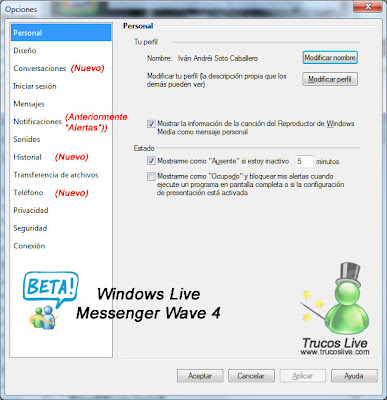
Ya hemos visto que el principal cambio en el nuevo Messenger – Wave 4 es la nueva ventana que muestra nuestra lista de contactos junto con las actualizaciones que realizan en otras redes sociales, pero veamos tambi茅n algunos cambios que no se han visto.

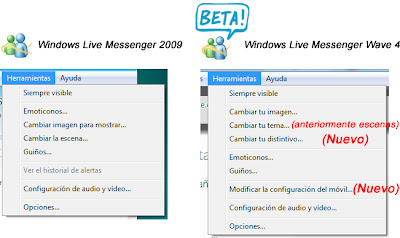
He aqu铆 las siguientes diferencia entre Windows Live Messenger 2009 y Windows Live Messenger (Wave 4):

Cerrar el Messenger desde el men煤

En Windows Live Messenger 2009 cuando le d谩bamos ”Cerrar” desde el men煤, este no cerraba por completo y manten铆a abierto nuestra sesi贸n de Messenger, algo riesgoso para aquellos usuarios nuevos en la computaci贸n. En cambio en el nuevo Windows Live Messenger Wave 4 ahora esta la opci贸n “Salir del Messenger” que cerrar谩 por completo el messenger.

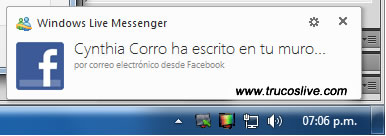
Nuevo dise帽o en las notificaciones

Si alguien se conecta al messenger, aparecer谩 de esta forma:

Si alguien publica algo en el facebook se ver谩 de esta manera:

Cuando llega un correo electronico:

Nombre para mostrar

En las anteriores versiones de Messenger hab铆a la opci贸n para colocar nuestro Nick, pero en esta nueva versi贸n de Messenger Wave 4 no esta la opci贸n, ¿Se les olvido esta opci贸n o esta obligando a todos sus usuarios que ahora usen su nombre y apellido?. Quiz谩s este para su versi贸n final pero por esto se gano un punto en contra.

Cambios en el men煤

Ya hemos visto algunos cambios en el men煤 como en la imagen susperior de “Salir de messenger”, en el men煤 “Acciones” ya no esta la opci贸n “Enviar un mensaje instant谩neo…”

Tambi茅n se han hecho otros cambios m铆nimos en el resto de men煤s, en el men煤 “Herramientas”  ya no esta “Cambiar escena”, ahora se llama “Cambiar tu tema…”. Tambi茅n se ha agregado “Modificar la configuraci贸n del m贸vil…”.

Nuevas opciones para nuestros contactos

Al hacer clic en un contacto de nuestra lista de contactos de Messenger en la nueva versi贸n nos aparecer谩 nuevas opciones como “Enviar un mensaje de video”, “Aparecer como Desconectado para esta persona” y accesos r谩pidos para ver las fotos, perfil y actualizaciones sociales.

Bloquear y desbloquear contactos

As铆 se llamaban en las versiones anteriores, pero con el nuevo Messenger le han cambiado de nombre a “Aparecer como Conectado/Desconectado para esta persona“. Cuando se bloquea a un contacto ya no aparece el mu帽equito con la franja roja sino se cambia el color del contacto a color gris.

Ver fotos desde Windows Live Messenger

Las fotografias que suben tus contactos los puedes ver desde Windows Live Messenger, hasta comentar sus fotos.

¿Encontraste algo nuevo? Cu茅ntamelo….

viernes, 22 de octubre de 2010

Habilita la vista previa de pesta帽as de Firefox 3.6 en la barra de tareas de W7

Una de las novedades de Firefox 3.6 es su integraci贸n con las nuevas caracter铆sticas en la barra de tareas de Windows 7, aunque tal y como descargamos e instalamos el navegador algunas funciones no se encuentran activadas. Una de ellas es la previsualizaci贸n de las pesta帽as de navegaci贸n en la barra de tareas.

Firefox en la caracter铆stica de vista previa en miniatura muestra, al poner el rat贸n encima del icono, la “Thumbnail Preview” de todas las instancias del navegador abiertas, pero con la pesta帽a actual de cada una. En cambio, no te muestra las posibles pesta帽as  que puede tener cada instancia, como s铆 ocurre en Internet Explorer 8.

Te vamos a ense帽ar c贸mo hacerlo en Firefox 3.6:

Abre Firefox 3.6 y escribe about: config en la barra de direcciones. Tendr谩s que hacer clic para pasar de la advertencia del cuadro de di谩logo y abrir la p谩gina de preferencias. Despl谩zate hacia abajo para encontrar browser.taskbar.previews.enable en la lista de preferencias. Ten  en cuenta que por defecto el valor es false. Haz doble clic para cambiar el ajuste a True. Una vez cambiado deber谩 de tener un aspecto como este:

El objetivo ahora es poner el rat贸n encima del icono de Firefox de la barra de tareas. Desde este momento cada pesta帽a (incluso si 茅stas est谩n en ventanas separadas) es visible desde la vista previa de la barra de tareas.

Trucos para Windows 7

 
aeropeek
Mostrar y ocultar escritorio (Aero Peek)

La nueva funci贸n de mostrar escritorio se llama Aero Peek y ahora se encuentra en la barra de tareas al lado del reloj del sistema, que con solo presionarlo puedes ocultar las ventanas para mostrar el escritorio y al volver a presionarlo las ventanas regresan a su lugar.

Ordena y organiza los iconos de la barra de tareas de Windows

Ahora Windows te permite mover y cambiar de lugar los iconos de la barra de tareas de Windows, para lograr esto solamente tienes que hacer click sobre ellos y arrastrarlos, adem谩s para cambiar de ventana facilmente puedes usar el atajo de teclado con Tecla de Windows1 para mostrar la ventana del programa del primero icono y Tecla de Windows + 2 para la segunda, etc.

    Pon tu atenci贸n a la barra de tareas

    Puede usar Tecla de Windows + T para cambiar tu atenci贸n a la barra de tareas, esto har谩 que la pantalla activa sea el men煤 de la barra de tareas, una vez hecho esto puedes usar la teclas de las flechas para seleccionar la aplicaci贸n. Para salir de este modo presiona la tecla Esc.

    Cambia el escenario

    Windows 7 permite personalizar el fondo de pantalla del escritorio para adaptarlo a tus diferentes estados de 谩nimo con la nueva funci贸n Orden aleatorio para tu escritorio. La funci贸n Orden aleatorio permite programar el fondo de pantalla del escritorio al seleccionar tus im谩genes favoritas en forma aleatoria y obtener un cambio de escena cuantas veces lo desees.

    Para habilitar la funci贸n Orden aleatorio:

    1. Haz clic con el bot贸n derecho del mouse en el escritorio, selecciona Personalizar y luego Fondo de pantalla de escritorio.
    2. Elije la carpeta donde quieres guardar tus im谩genes o fotos favoritas y selecciona todas las que deseas.
    3. Aseg煤rate de seleccionar la casilla Orden aleatorio y elije cada cuanto tiempo deseas que las im谩genes cambien en forma aleatoria.

    Cambiar el fondo de pantalla de Windows autom谩ticamente

    Esta es una manera simple para lograr que el escritorio tenga una apariencia fresca y divertida.

    Las ventajas de hacer clic con el bot贸n derecho

    En Windows 7, hacer clic con el bot贸n derecho del mouse se convertir谩 en tu mejor aliado porque te ayudar谩 a simplificar la experiencia. Algunas de ellas son:

    • Haz clic con el bot贸n derecho en cualquier espacio libre del escritorio y podr谩s cambiar la resoluci贸n de pantalla.
    • Haz clic con el bot贸n derecho en cualquiera de los iconos de la barra de tarea para soltar este programa de la Barra de tareas.
    • Por 煤ltimo, pero no menos importante, puedes hacer clic con el bot贸n derecho en el icono de la Barra de tareas de Explorer para acceder a las carpetas que utilizas con mayor frecuencia.
    Agita las ventanas para desaparecerlas

    Windows 7 Aero Shake te permite ocultar las ventanas inactivas de tu escritorio al agitar sobre la ventana en la cual est谩s trabajando, para lograr esto debes hacer lo siguiente:

    1. Pasa el mouse sobre la barra de t铆tulo de la ventana activa, haz clic con el bot贸n izquierdo del mouse y agita de lado a lado.
    2. Todas sus ventanas inactivas desaparecer谩n.
    3. Para restaurar las ventanas, repite el procedimiento y agita todo para que aparezca nuevamente.
      Descubre las unidades ocultas.

      ¿Deseas ver las unidades que no se est谩n utilizando en ese momento cuando abres Equipo? Para mostrar las unidades vac铆as.

      • Haz clic en Equipo y luego en Alt para ver la barra de herramientas y ah铆 te vas a la opci贸n Herramientas, luego a Opciones de carpeta y en la pesta帽a Ver.
      • Ah铆 dentro desactivar la casilla “Ocultar las unidades de disco vac铆as en la carpeta PC”
      • ¡Y aparecer谩n m谩gicamente!
    Usa las notas adhesivas en varios colores

    Incluso las mejores mentes pueden olvidar algo. En vez de desperdiciar papel con esos post-it en tu monitor, usa las notas adhesivas de Windows 7. Disfruta de la variedad de siete colores divertidos de nota haciendo clic derecho en la nota paa cambiar el color.

    ¿Necesita un nuevo recordatorio? Haz clic en el signo + en la esquina superior izquierda de la actual nota para crear una nueva.

    Para acceder a Notas Adhesivas, ejecuta StikyNot.exe o haz clic en Inicio → Todos los programas → Accesorios → Bloc de Notas.

    Blog Archive