Blog Archive

Nuestros Post

En Soluciones Rubarb Te mantenemos al tanto de las novedades tecnológicas día a día.

A continuación enumeramos algunas de nuestras fuentes:

Softonic

Bitelia

Mi Blackberry

Blackberry Latino

Centro Blackberry

La Blackberry

Techtastico

Con la tecnología de Blogger.
lunes, 25 de octubre de 2010

Mas Trucos en Windows 7

Abrir otra instancia de la aplicación en la barra de tareas

La barra de tareas de Windows 7 puede desconcertar, sobre todo a los usuarios habituados a Vista y otros sistemas operativos. Una de las dificultades es la del comportamiento de los iconos de programas de la barra de tareas. Si el programa está en funcionamiento y hacemos clic, el programa se ejecutará. Sin embargo, si el programa ya está en funcionamiento, simplemente veremos las ventanas del programas ya abiertas. Así que aparentemente para abrir una nueva ventana (istancia) del programa hay que recurrir al menú de inicio. En realidad no es necesario, simplemente hay que pulsar la tecla Mayúsculas a la vez que hacemos clic en el icono de la barra de tareas. Si se dispone de un ratón de tres botones, el tercer botón hace la misma función.

Cuentas autolimpiables

El nuevo sistema operativo Windows 7 permite un mayor control sobre cómo se utilizan sus recursos. Entre otras cosas es posible controlar cómo algunos usuarios acceden al sistema e incluso impedirles ciertas acciones. La aplicación PC Safeguard (ahora incorporada al sistema operativo) permite a los usuarios que determinemos que hagan el uso que quieran del sistema, pero una vez hayan terminado la sesión no queda rastro de ella. Ni archivos en el disco, ni programas instalados ni cambios en los archivos de configuración de los programas o el sistema.

Para utilizar este sistema hay que abrir el Menú de inicio y acceder a Control Panel. Luego haremos clic sobreUser Accounts and Family Safety luego en User Accounts, Manage Another Account y finalmente Create a new account. Introducimos el nombre para el nuevo usuario y haremos clic en Create. Una vez creada la cuenta, haremos clic sobre ella, elegiremos Set Up Safeguard luego sobre Turn on PC Safeguard. También podemos impedir el acceso a determinados discos duros  haciendo clic en Lock Hard Drives. Finalmente haremos clic sobre Apply.  Esa cuenta de usuario tal y como está creada ya no permite realizar ningún cambio ni en el sistema ni en los discos.

Crea disco de reparación

¿Qué hacer cuando todo falla? Aunque la versión beta de Windows 7 ha resultado ser bastante estable, es posible que en algún momento el sistema no responda por alguna razón y no sea posible iniciar Windows. Para solucionarlo podemos crear un CD de arranque con un sistema de recuperación. Para crearlo en primer lugar introduciremos un CD virgen en la grabadora. Luego simplemente escribiremos System repair disc en el buscador del menú de Inicio.

Fondo de pantalla cambiante

Podemos crear un fondo de pantalla con una secuencia de imágenes. Podemos conseguirlo de forma bastante sencilla. Haremos clic en una parte vacía del escritorio con el botón derecho y elegir Personalize y luego Desktop Background. Ahora si elegimos una imagen ocupará el fondo de la pantalla. En vez de eso seleccionaremos las imágenes que queramos pulsando la tecla Control de forma que queden marcadas varias. Luego elegiremos cada cuánto tiempo queremos que cambie  la imagen. Podemos elegir Shuffle si queremos que el orden de las imágenes sea aleatorio.

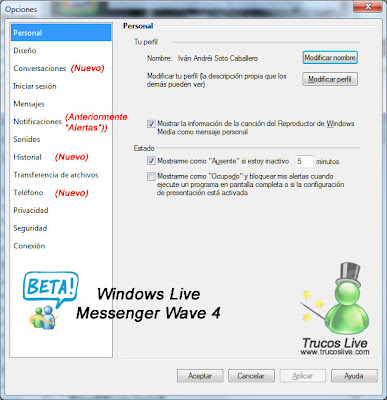
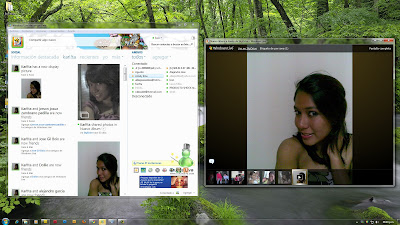
Algunos cambios que tiene la nueva versión Windows Live Messenger

Ya hemos visto que el principal cambio en el nuevo Messenger – Wave 4 es la nueva ventana que muestra nuestra lista de contactos junto con las actualizaciones que realizan en otras redes sociales, pero veamos también algunos cambios que no se han visto.

He aquí las siguientes diferencia entre Windows Live Messenger 2009 y Windows Live Messenger (Wave 4):

Cerrar el Messenger desde el menú

En Windows Live Messenger 2009 cuando le dábamos ”Cerrar” desde el menú, este no cerraba por completo y mantenía abierto nuestra sesión de Messenger, algo riesgoso para aquellos usuarios nuevos en la computación. En cambio en el nuevo Windows Live Messenger Wave 4 ahora esta la opción “Salir del Messenger” que cerrará por completo el messenger.

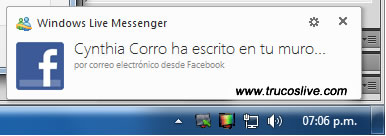
Nuevo diseño en las notificaciones

Si alguien se conecta al messenger, aparecerá de esta forma:

Si alguien publica algo en el facebook se verá de esta manera:

Cuando llega un correo electronico:

Nombre para mostrar

En las anteriores versiones de Messenger había la opción para colocar nuestro Nick, pero en esta nueva versión de Messenger Wave 4 no esta la opción, ¿Se les olvido esta opción o esta obligando a todos sus usuarios que ahora usen su nombre y apellido?. Quizás este para su versión final pero por esto se gano un punto en contra.

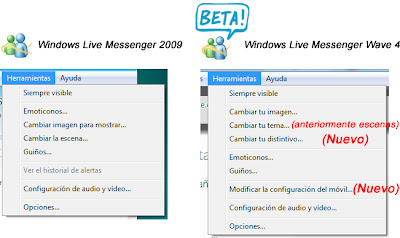
Cambios en el menú

Ya hemos visto algunos cambios en el menú como en la imagen susperior de “Salir de messenger”, en el menú “Acciones” ya no esta la opción “Enviar un mensaje instantáneo…”

También se han hecho otros cambios mínimos en el resto de menús, en el menú “Herramientas”  ya no esta “Cambiar escena”, ahora se llama “Cambiar tu tema…”. También se ha agregado “Modificar la configuración del móvil…”.

Nuevas opciones para nuestros contactos

Al hacer clic en un contacto de nuestra lista de contactos de Messenger en la nueva versión nos aparecerá nuevas opciones como “Enviar un mensaje de video”, “Aparecer como Desconectado para esta persona” y accesos rápidos para ver las fotos, perfil y actualizaciones sociales.

Bloquear y desbloquear contactos

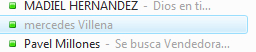
Así se llamaban en las versiones anteriores, pero con el nuevo Messenger le han cambiado de nombre a “Aparecer como Conectado/Desconectado para esta persona“. Cuando se bloquea a un contacto ya no aparece el muñequito con la franja roja sino se cambia el color del contacto a color gris.

Ver fotos desde Windows Live Messenger

Las fotografias que suben tus contactos los puedes ver desde Windows Live Messenger, hasta comentar sus fotos.

¿Encontraste algo nuevo? Cuéntamelo….

sábado, 23 de octubre de 2010

Webs donde encontrar temas gratis para tu BlackBerry

Es normal que al tener nuestra BlackBerry queramos hacerla un poco mas a nuestro estilo, aquí les dejo algunas paginas en donde podrán encontrar gran variedad de temas, algunos gratis otros de pago.

Espero les sea útil.


imageimage

Click here to download Dark Moon theme from our forum image

Actualización de Google Maps Mobile a versión 4.5.1

Nueva actualización de la aplicación imprescindible de Mapas de la mano de Google, Google Maps Mobile se actualiza a la versión 4.5.1

Capture0_32_34

Si os estáis preguntando si en esta versión tenemos Navigation, pues os he de decir que todavía no ha llegado el momento. Triste

Capture0_41_47

Para su descarga vía OTA: http://www.google.com/gmm

Leer más: http://www.miblackberry.com/#ixzz13C9jEwN4

Fuente: LaBlackBerry

viernes, 22 de octubre de 2010

Habilita la vista previa de pestañas de Firefox 3.6 en la barra de tareas de W7

Una de las novedades de Firefox 3.6 es su integración con las nuevas características en la barra de tareas de Windows 7, aunque tal y como descargamos e instalamos el navegador algunas funciones no se encuentran activadas. Una de ellas es la previsualización de las pestañas de navegación en la barra de tareas.

Firefox en la característica de vista previa en miniatura muestra, al poner el ratón encima del icono, la “Thumbnail Preview” de todas las instancias del navegador abiertas, pero con la pestaña actual de cada una. En cambio, no te muestra las posibles pestañas  que puede tener cada instancia, como sí ocurre en Internet Explorer 8.

Te vamos a enseñar cómo hacerlo en Firefox 3.6:

Abre Firefox 3.6 y escribe about: config en la barra de direcciones. Tendrás que hacer clic para pasar de la advertencia del cuadro de diálogo y abrir la página de preferencias. Desplázate hacia abajo para encontrar browser.taskbar.previews.enable en la lista de preferencias. Ten  en cuenta que por defecto el valor es false. Haz doble clic para cambiar el ajuste a True. Una vez cambiado deberá de tener un aspecto como este:

El objetivo ahora es poner el ratón encima del icono de Firefox de la barra de tareas. Desde este momento cada pestaña (incluso si éstas están en ventanas separadas) es visible desde la vista previa de la barra de tareas.

Trucos para Windows 7

 
aeropeek
Mostrar y ocultar escritorio (Aero Peek)

La nueva función de mostrar escritorio se llama Aero Peek y ahora se encuentra en la barra de tareas al lado del reloj del sistema, que con solo presionarlo puedes ocultar las ventanas para mostrar el escritorio y al volver a presionarlo las ventanas regresan a su lugar.

Ordena y organiza los iconos de la barra de tareas de Windows

Ahora Windows te permite mover y cambiar de lugar los iconos de la barra de tareas de Windows, para lograr esto solamente tienes que hacer click sobre ellos y arrastrarlos, además para cambiar de ventana facilmente puedes usar el atajo de teclado con Tecla de Windows +  1 para mostrar la ventana del programa del primero icono y Tecla de Windows + 2 para la segunda, etc.

    Pon tu atención a la barra de tareas

    Puede usar Tecla de Windows + T para cambiar tu atención a la barra de tareas, esto hará que la pantalla activa sea el menú de la barra de tareas, una vez hecho esto puedes usar la teclas de las flechas para seleccionar la aplicación. Para salir de este modo presiona la tecla Esc.

    Cambia el escenario

    Windows 7 permite personalizar el fondo de pantalla del escritorio para adaptarlo a tus diferentes estados de ánimo con la nueva función Orden aleatorio para tu escritorio. La función Orden aleatorio permite programar el fondo de pantalla del escritorio al seleccionar tus imágenes favoritas en forma aleatoria y obtener un cambio de escena cuantas veces lo desees.

    Para habilitar la función Orden aleatorio:

    1. Haz clic con el botón derecho del mouse en el escritorio, selecciona Personalizar y luego Fondo de pantalla de escritorio.
    2. Elije la carpeta donde quieres guardar tus imágenes o fotos favoritas y selecciona todas las que deseas.
    3. Asegúrate de seleccionar la casilla Orden aleatorio y elije cada cuanto tiempo deseas que las imágenes cambien en forma aleatoria.

    Cambiar el fondo de pantalla de Windows automáticamente

    Esta es una manera simple para lograr que el escritorio tenga una apariencia fresca y divertida.

    Las ventajas de hacer clic con el botón derecho

    En Windows 7, hacer clic con el botón derecho del mouse se convertirá en tu mejor aliado porque te ayudará a simplificar la experiencia. Algunas de ellas son:

    • Haz clic con el botón derecho en cualquier espacio libre del escritorio y podrás cambiar la resolución de pantalla.
    • Haz clic con el botón derecho en cualquiera de los iconos de la barra de tarea para soltar este programa de la Barra de tareas.
    • Por último, pero no menos importante, puedes hacer clic con el botón derecho en el icono de la Barra de tareas de Explorer para acceder a las carpetas que utilizas con mayor frecuencia.
    Agita las ventanas para desaparecerlas

    Windows 7 Aero Shake te permite ocultar las ventanas inactivas de tu escritorio al agitar sobre la ventana en la cual estás trabajando, para lograr esto debes hacer lo siguiente:

    1. Pasa el mouse sobre la barra de título de la ventana activa, haz clic con el botón izquierdo del mouse y agita de lado a lado.
    2. Todas sus ventanas inactivas desaparecerán.
    3. Para restaurar las ventanas, repite el procedimiento y agita todo para que aparezca nuevamente.
      Descubre las unidades ocultas.

      ¿Deseas ver las unidades que no se están utilizando en ese momento cuando abres Equipo? Para mostrar las unidades vacías.

      • Haz clic en Equipo y luego en Alt para ver la barra de herramientas y ahí te vas a la opción Herramientas, luego a Opciones de carpeta y en la pestaña Ver.
      • Ahí dentro desactivar la casilla “Ocultar las unidades de disco vacías en la carpeta PC”
      • ¡Y aparecerán mágicamente!
    Usa las notas adhesivas en varios colores

    Incluso las mejores mentes pueden olvidar algo. En vez de desperdiciar papel con esos post-it en tu monitor, usa las notas adhesivas de Windows 7. Disfruta de la variedad de siete colores divertidos de nota haciendo clic derecho en la nota paa cambiar el color.

    ¿Necesita un nuevo recordatorio? Haz clic en el signo + en la esquina superior izquierda de la actual nota para crear una nueva.

    Para acceder a Notas Adhesivas, ejecuta StikyNot.exe o haz clic en Inicio → Todos los programas → Accesorios → Bloc de Notas.

    Como saber si tu computadora soporta Windows 7

    Si quieres instalar Windows 7 en tu computadora y no sabes si va a soportar el nuevo sistema operativo de Microsoft existe una utilidad llamada Windows 7 Upgrade Advisor la cual escanea tu PC para determinar si está lista para Windows 7, te dice desde los requisitos de hardware hasta los drivers que no son compatibles, en el caso de mi computadora me dio una calificación positiva como puedes ver en la siguiente imagen.

    w adviser

    A manera de resumen los requisitos mínimos para instalar Windows 7 son:

    • CPU con 1 Ghz cómo mínimo
    • 1 Gb de memoria RAM
    • 16 GB libres en disco duro

    Blog Archive